
Oyun İndirme Hızı Nasıl Artırılır? Steam ve Epic Games Rehberi
Oyun indirirken beklediğiniz hızın çok altında sonuç almak, özellikle büyük boyutlu oyunlarda oldukça can sıkıcı olabilir. İnternet bağlantınız hızlı olsa bile Steam veya Epic Games’teki indirme bölgesi, bağlantı türü, platform ayarları, disk kullanımı ve sunucu yoğunluğu gibi farklı etkenler indirme hızını düşürebilir.
Bu rehberde, oyun indirme hızı nasıl artırılır sorusuna Steam ve Epic Games özelinde yanıt veriyoruz. Önce temel bağlantı kontrollerinden başlayıp platformların kendi ayarlarına kadar ilerliyoruz.
Oyun İndirme Hızı Neden Beklenenden Düşük Olur?
Oyun indirme hızının beklenenden düşük olması her zaman internet bağlantınızın yavaş olduğu anlamına gelmez.
İnternet Hızı ile İndirme Hızı Aynı Şey mi?
Hayır. İnternet servis sağlayıcılarının belirttiği hız genellikle Mbps cinsinden ifade edilirken, Steam ve Epic Games gibi platformlarda indirme hızı çoğunlukla MB/s olarak gösterilir. Bu iki birim aynı olmadığı için internet paketinizdeki hız ile oyun indirme ekranındaki değeri doğrudan karşılaştırmamak gerekir.
Ayrıca gerçek indirme hızı; bağlantı koşulları, sunucu yoğunluğu ve bilgisayarın indirme sırasında yaptığı işlemler gibi etkenlere göre değişebilir.
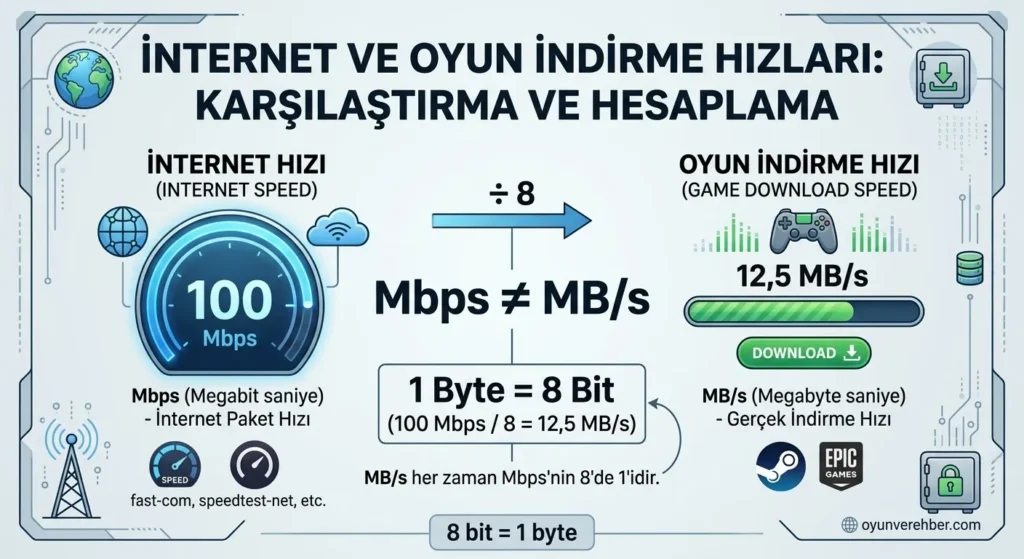
Steam ve Epic Games İndirme Hızını Neler Etkiler?
Steam ve Epic Games’teki gerçek indirme hızı yalnızca internet bağlantınıza bağlı değildir. Sunucu yoğunluğu, bağlantı türü, platformun indirme ayarları, arka planda kullanılan ağ bağlantısı ve oyunun diske yazılması sırasında oluşan işlem yükü hızı etkileyebilir. Steam, indirme bölgesi ve içerik sunucularının durumunun hız üzerinde etkili olabileceğini belirtirken, Epic Games de sunucu durumu, bağlantı, önbellek ve indirme hızı sınırı gibi farklı etkenlerin kontrol edilmesini öneriyor.
Bir oyunun indirilmesi sırasında hızın zaman zaman düşmesi de tek başına bağlantı sorunu anlamına gelmez. Steam ve Epic Games, indirilen dosyaların diske yazılması veya başka kurulum işlemlerinin yapılması sırasında indirme hızının geçici olarak azalabileceğini belirtiyor.
İndirme Hızı Neden Sürekli Değişir?
İndirme hızının sabit kalmaması çoğu durumda normaldir. Steam ve Epic Games’te sunucu yoğunluğu, bağlantının anlık durumu ve indirilen dosyaların diske yazılma süreci nedeniyle hız zaman zaman yükselip düşebilir. Özellikle oyun dosyaları işlenirken indirme hızı kısa süreliğine azalabilir ve işlem tamamlandığında yeniden yükselebilir.
Oyun İndirilirken Disk ve İşlemci Kullanımı İndirme Hızını Etkiler mi?
Evet. Oyun indirilirken dosyaların diske yazılması, açılması veya işlenmesi sırasında disk ve işlemci kullanımı artabilir. Özellikle bu işlemler sırasında indirme hızı geçici olarak düşebilir; işlem yükü azaldığında hız yeniden yükselebilir. Bu nedenle indirme ekranındaki kısa süreli hız düşüşlerini yalnızca internet bağlantısıyla ilişkilendirmemek gerekir.
Oyun İndirme Hızını Artırmadan Önce Ne Yapmalısınız?
Oyun indirme hızı nasıl artırılır sorusunun cevabı, her bilgisayarda veya bağlantıda aynı yöntemi uygulamak değildir.
İnternet Bağlantınızı Kontrol Edin
İndirme hızını artırmaya çalışmadan önce internet bağlantınızın normal çalıştığından emin olun. Farklı cihazlardaki indirmeleri ve yayınları durdurup bağlantı hızınızı bir hız testiyle kontrol edebilir, mümkünse oyun indirirken kablolu Ethernet bağlantısını deneyebilirsiniz.
Steam ve Epic Games de yavaş indirme sorunlarında bağlantının kontrol edilmesini ve mümkün olduğunda Ethernet kullanılmasını öneriyor.
Wi-Fi Yerine Ethernet Kullanmak İndirme Hızını Artırır mı?
Ethernet bağlantısı, Wi-Fi’ye göre daha kararlı bir bağlantı sağlayabildiği için oyun indirme sırasında hız dalgalanmalarını ve bağlantı kaynaklı sorunları azaltabilir. Ancak Ethernet kullanmak internet paketinizin sağlayabileceği maksimum hızı otomatik olarak artırmaz; asıl avantajı, bağlantının daha istikrarlı çalışmasına yardımcı olmasıdır. Bu nedenle mümkün olduğunda oyun indirirken Ethernet kullanmak tercih edilebilir.
Arka Plandaki İndirmeleri ve Uygulamaları Kapatmalı mısınız?
Evet, özellikle internet bağlantısını yoğun kullanan arka plan uygulamalarını kapatmak oyun indirme hızının daha istikrarlı olmasına yardımcı olabilir. Steam, Epic Games veya başka platformlardaki indirmeleri, bulut senkronizasyonlarını, video yayınlarını ve dosya aktarımını geçici olarak durdurmak mevcut bağlantı kapasitesinin oyun indirmesine ayrılmasını sağlar.
Her uygulamayı kapatmak zorunlu değildir; önemli olan internet veya sistem kaynaklarını yoğun kullanan işlemleri sınırlamaktır.
Modem ve Ağ Bağlantısını Kontrol Etmeli misiniz?
Evet. Modem veya yönlendiricide yaşanan geçici bağlantı sorunları, oyun indirme hızının düşmesine ve dalgalanmasına neden olabilir. Modemin bağlantı durumunu kontrol etmek, gerekiyorsa yeniden başlatmak ve Wi-Fi kullanıyorsanız cihaz ile modem arasındaki mesafeyi azaltmak bağlantının daha kararlı çalışmasına yardımcı olabilir.
Sorun yalnızca oyun indirirken değil, diğer cihazlarda da görülüyorsa internet bağlantınız veya modem tarafında bir problem olma ihtimali daha yüksektir.
Steam İndirme Hızı Nasıl Artırılır?
Steam İndirme Bölgesi Nasıl Değiştirilir?
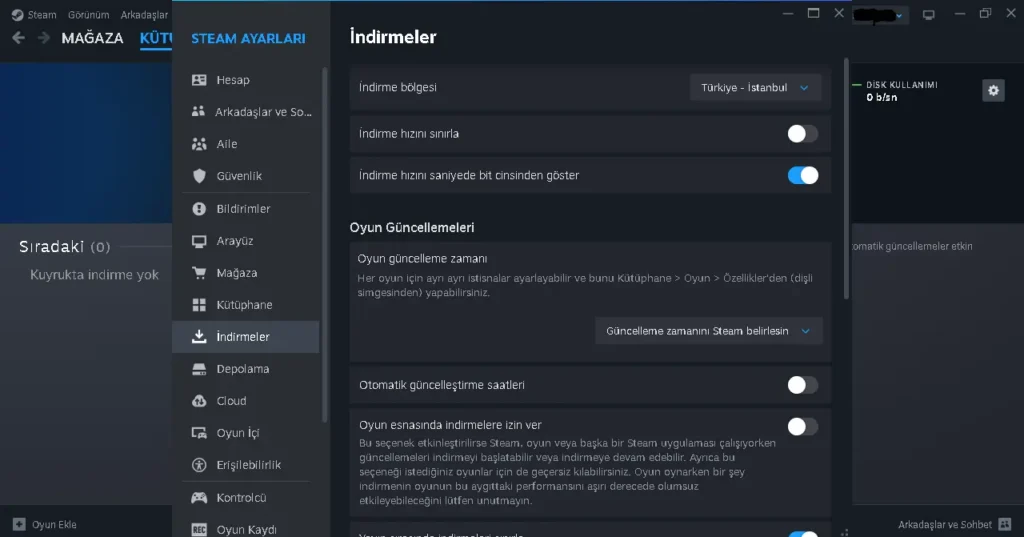
Steam’de indirme hızınız beklenenden düşükse farklı bir indirme bölgesi denemek işe yarayabilir. Bunun için Steam > Ayarlar > İndirmeler yolunu izleyerek İndirme Bölgesi seçeneğinden bulunduğunuz bölgeyi veya size yakın başka bir bölgeyi deneyebilirsiniz.
Steam, mevcut bölgenizdeki içerik sunucularında yoğunluk veya geçici bir sorun varsa yakın konumdaki başka bir bölgeyi denemenizi öneriyor.
Steam İndirme Hızı Sınırı Nasıl Kaldırılır?
Steam’de indirme hızınızın kısıtlanmadığından emin olmak için Steam > Ayarlar > İndirmeler bölümündeki indirme hızı sınırı ayarını kontrol edin. Bir sınır etkinse bunu kaldırarak Steam’in bağlantınızın izin verdiği ölçüde daha yüksek hız kullanmasına izin verebilirsiniz.
Steam, bu ayarın etkinleştirilmesi durumunda indirme hızına bir üst sınır koyduğunu belirtiyor. Steam’deki indirme hızı değerlerinin internet bağlantınızın Mbps değeriyle aynı birimde olmadığını da unutmayın.
Steam İndirme Önbelleği Nasıl Temizlenir?
Steam’de oyun indirme veya güncelleme sırasında sorun yaşıyorsanız indirme önbelleğini temizlemek sorunun çözülmesine yardımcı olabilir. Bunun için Steam > Ayarlar > İndirmeler > İndirme Önbelleğini Temizle yolunu izleyerek işlemi onaylayabilirsiniz. Bu işlem kurulu oyunlarınızı silmez ancak tamamlandıktan sonra Steam’e yeniden giriş yapmanız gerekir.
Steam İndirme Hızı Neden 0 MB/s Olur?
Steam’de indirme hızının geçici olarak 0 MB/s görünmesi her zaman internet bağlantınızda sorun olduğu anlamına gelmez. Steam, indirilen dosyaları diske yazma ve oyun dosyalarını kurma işlemleri sırasında ağdan veri almayı kısa süreliğine yavaşlatabilir veya durdurabilir. Bu sırada disk ve işlemci kullanımı artabilir; işlem tamamlandığında indirme yeniden devam eder.
Steam İndirmeleri Neden İnternet Hızınızdan Daha Yavaş Olabilir?
Steam’deki indirme hızının internet paketinizde belirtilen hızdan düşük olması normal olabilir. İnternet bağlantınızın kapasitesi dışında Steam içerik sunucusunun yoğunluğu, seçili indirme bölgesi, platformdaki hız sınırı ve oyunun diske yazılması sırasında oluşan işlem yükü gerçek indirme hızını etkileyebilir. Bu nedenle yüksek hızlı bir internet bağlantısına sahip olmanız, Steam’de her oyunu aynı hızda indireceğiniz anlamına gelmez.
Epic Games İndirme Hızı Nasıl Artırılır?
Epic Games İndirme Hızı Sınırı Nasıl Kaldırılır?
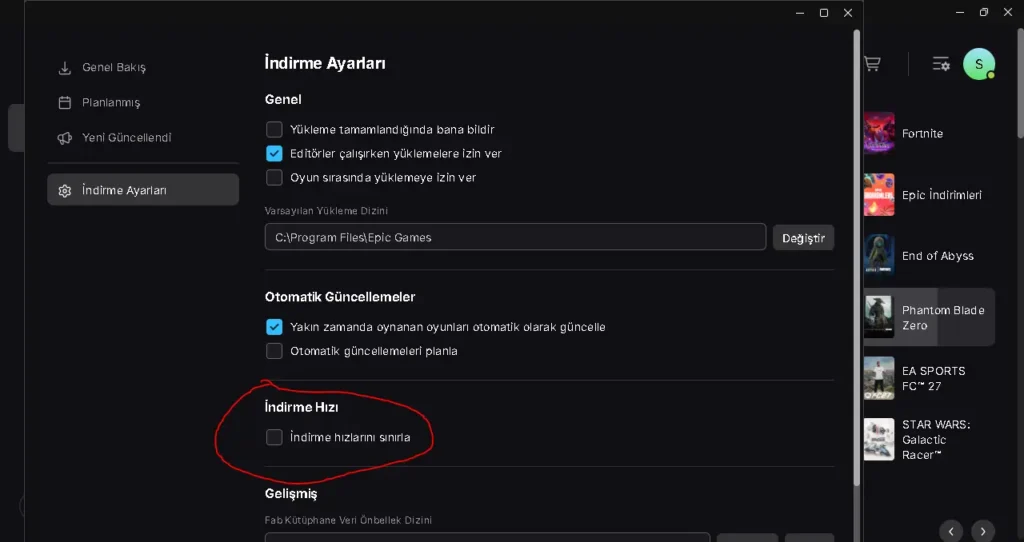
Epic Games Başlatıcısı’nda indirme hızınızın kısıtlanmadığından emin olmak için Ayarlar > İndirme Ayarları bölümüne gidin ve “İndirme Hızlarını Sınırla” seçeneğinin işaretini kaldırın. Ardından Epic Games Başlatıcısı’nı yeniden başlatarak oyunu tekrar indirmeyi deneyebilirsiniz. Epic Games, yavaş indirme sorunlarında bu ayarın kapalı olmasını öneriyor.
Epic Games Önbelleği Nasıl Temizlenir?
Epic Games Başlatıcısı’nda indirme veya çalışma sorunları yaşıyorsanız başlatıcının önbelleğini temizlemek yardımcı olabilir. Bunun için önce Epic Games Başlatıcısı’nı tamamen kapatın. Ardından Windows + R tuşlarına basıp %localappdata% yazın ve EpicGamesLauncher > Saved klasörüne gidin. Burada bulunan webcache, webcache_4147 ve webcache_4430 klasörlerini (varsa) silip Epic Games Başlatıcısı’nı yeniden açabilirsiniz. Bu klasörlerden yalnızca biri veya ikisi sisteminizde bulunabilir.
Epic Games’te DNS Değiştirmek İndirme Sorununu Çözer mi?
DNS değiştirmek, özellikle bağlantı sorunları yaşıyorsanız denemeye değer bir yöntemdir ancak oyun indirme hızınızı doğrudan artıracağı garanti edilemez. Epic Games, yavaş indirme ve bağlantı sorunlarında DNS önbelleğini temizlemeyi ve gerekirse Google DNS veya başka bir herkese açık DNS kullanmayı öneriyor.
Bu yöntem, Epic Games sunucularına erişimde yaşanan bazı bağlantı sorunlarının giderilmesine yardımcı olabilir.
Epic Games’te Proxy ve Bağlantı Ayarları Nasıl Kontrol Edilir?
Epic Games Başlatıcısı’nda proxy kullanılması, sunuculara bağlantıda sorunlara ve yavaş indirme hızlarına neden olabilir. Windows’taki Ayarlar > Ağ ve İnternet > Proxy bölümünü açarak manuel proxy ayarının etkin olup olmadığını kontrol edebilir, kullanmıyorsanız devre dışı bırakabilirsiniz. Epic Games de yavaş indirme ve bağlantı sorunlarında proxy sunucularının devre dışı bırakılmasını öneriyor.
Epic Games İndirme Hızı Neden 0 MB/s Olur?
Epic Games Başlatıcısı’nda indirme hızının geçici olarak 0 MB/s görünmesi her zaman internet bağlantısında bir sorun olduğu anlamına gelmez. Epic Games, indirilen dosyaları diske kurarken diskin çalışma hızına bağlı olarak indirmeyi geçici olarak durdurabilir. Bu sırada indirme grafiğindeki okuma/yazma etkinliğini kontrol ederek diskin yoğun olup olmadığını görebilirsiniz. Dosyaların diske yazılması tamamlandığında indirme normal şekilde devam eder.
Epic Games’te Engine.ini Ayarları Nasıl Yapılır?
Epic Games Başlatıcısı’nda bağlantı sorunları veya beklenenden düşük indirme hızları yaşıyorsanız, Epic Games’in önerdiği Engine.ini ayarlarını deneyebilirsiniz. Bunun için Windows + R tuşlarına basıp %localappdata% yazın ve EpicGamesLauncher > Saved > Config > Windows klasörüne gidin. Değişiklik yapmadan önce mevcut Engine.ini dosyasının bir yedeğini almanız önerilir. Buradaki Engine.ini dosyasını açarak aşağıdaki satırları ekleyin:
Dosyada bu bölümler veya aynı ayarlar zaten bulunuyorsa, aynı başlık ya da ayarları tekrar eklemek yerine mevcut satırları güncelleyin; eksik satırları ilgili bölümün altına ekleyin.
[HTTP]
HttpTimeout=10
HttpConnectionTimeout=10
HttpReceiveTimeout=10
HttpSendTimeout=10
[Portal.BuildPatch]
ChunkDownloads=3
ChunkRetries=20
RetryTime=0.5
Dosyayı kaydettikten sonra Epic Games Başlatıcısı’nı yeniden açıp indirmeyi tekrar deneyebilirsiniz. Bu ayarlar garantili bir hız artışı sağlamaz; Epic bunları bağlantı sorunlarını ve düşük indirme hızlarını gidermek için denenebilecek bir yöntem olarak sunuyor.
Steam ve Epic Games İndirme Hızı Nasıl Karşılaştırılır?
Aynı İnternet Bağlantısında Steam mi Epic Games mi Daha Hızlı?
Aynı internet bağlantısını kullansanız bile Steam ve Epic Games’teki indirme hızları her zaman aynı olmayabilir. Steam’de seçilen indirme bölgesi ve içerik sunucusunun durumu, Epic Games’te ise sunucu durumu ve launcher ayarları gibi farklı etkenler hızı değiştirebilir.
Bu nedenle “Steam her zaman daha hızlıdır” veya “Epic Games daha hızlıdır” şeklinde kesin bir sonuç çıkarmak doğru olmaz; aynı bağlantıda iki platformun hızını karşılaştırırken aynı koşullarda test yapmak gerekir.
İndirme Hızındaki Fark Sunucudan Kaynaklanabilir mi?
Evet. Steam ve Epic Games’in kullandığı sunuculardaki yoğunluk veya geçici bağlantı sorunları, aynı internet bağlantısında farklı indirme hızları görmenize neden olabilir. Steam, farklı indirme bölgelerindeki içerik sunucularının hızlarının değişebileceğini belirtirken Epic Games de yavaş indirmelerde sunucu durumunun kontrol edilmesini öneriyor.
Bu nedenle iki platformu karşılaştırırken yalnızca internet bağlantınızı değil, o an kullanılan sunucunun durumunu da dikkate almak gerekir.
Platform Değiştirmek İndirme Hızını Gerçekten Artırır mı?
Bazen evet, ancak platform değiştirmek tek başına internet bağlantınızın hızını artırmaz. Steam’de farklı bir indirme bölgesi veya içerik sunucusu daha iyi sonuç verirken, Epic Games’te farklı sunucu koşulları veya launcher ayarları etkili olabilir.
Bu nedenle sorun platformdan kaynaklanıyorsa diğer platformda daha yüksek hız görebilirsiniz; ancak her durumda kalıcı bir hız artışı beklemek doğru değildir.
İndirme Hızı Hâlâ Yavaşsa Ne Yapmalısınız?
Steam Sunucularında veya Epic Games’te Sorun Olabilir mi?
Evet. Steam veya Epic Games tarafındaki geçici sunucu sorunları, yoğunluk ya da bağlantı problemleri oyun indirme hızının düşmesine neden olabilir. Steam, yavaş indirmelerde içerik sunucularının durumunu ve farklı indirme bölgelerini kontrol etmeyi önerirken, Epic Games de yavaş indirme sorunlarında servis durumunun kontrol edilmesini tavsiye ediyor.
Bu nedenle diğer ayarları değiştirmeden önce kullandığınız platformda genel bir sorun olup olmadığını kontrol etmek faydalı olur.
Farklı Bir İnternet Bağlantısı Denemeli misiniz?
Evet. Mevcut bağlantınızda sorun olup olmadığını anlamanın en kolay yollarından biri, oyun indirmeyi farklı bir internet bağlantısıyla denemektir. Wi-Fi kullanıyorsanız Ethernet bağlantısına geçebilir veya kısa süreliğine mobil erişim noktası kullanarak indirme hızını karşılaştırabilirsiniz. Farklı bağlantıda hız belirgin şekilde değişiyorsa sorunun oyun platformundan ziyade mevcut ağ bağlantınızla ilgili olma ihtimali artar.
Güvenlik Yazılımları İndirme Hızını Etkileyebilir mi?
Evet. Antivirüs, güvenlik duvarı veya internet trafiğini filtreleyen bazı üçüncü taraf yazılımlar Steam ve Epic Games’in bağlantısını etkileyebilir. Steam, bu tür güvenlik yazılımlarının içerik sunucularına bağlantıda sorun oluşturabileceğini belirtiyor; Epic Games de bağlantı sorunlarında gerekli alan adlarının güvenlik yazılımlarında engellenmediğinin kontrol edilmesini öneriyor. Sorun yaşadığınızı düşünüyorsanız güvenlik yazılımınızı tamamen kapatmak yerine önce ilgili uygulama ve sunucular için gerekli izin veya istisnaları kontrol etmeniz daha güvenlidir.
Sorun Devam Ediyorsa Hangi Bilgileri Kontrol Etmelisiniz?
Sorun devam ediyorsa önce problemin yalnızca Steam veya Epic Games’te mi, yoksa genel internet bağlantınızda mı olduğunu belirlemeye çalışın. Görev Yöneticisi’nden indirme sırasında ağ, disk ve işlemci kullanımını kontrol edin; ayrıca platformdaki indirme ayarlarının, boş disk alanının ve varsa sunucu durumunun normal olduğundan emin olun.
Sorunun yalnızca belirli bir oyunda veya platformda ortaya çıkması, bağlantı yerine ilgili platform ya da sunucu tarafında bir sorun olabileceğine işaret edebilir.
💡 Editörün Notu ve Tavsiyesi
Bence oyun indirirken hızın düşmesiyle karşılaştığınızda her ayarı aynı anda değiştirmek yerine, sorunun kaynağını adım adım bulmaya çalışmalısınız. Ben olsam önce bağlantımı kontrol eder, mümkünse Ethernet kullanır, ardından Steam veya Epic Games’in kendi indirme ayarlarını incelerdim.
Temel yöntemler işe yaramıyorsa daha gelişmiş ayarlara geçerdim; çünkü internette görülen her “hızlandırma” yönteminin herkeste aynı sonucu vereceğine inanmıyorum. En doğru yaklaşımın, kendi bağlantınızda hangi yöntemin gerçekten fark oluşturduğunu deneyerek görmek olduğunu düşünüyorum.
Oyun İndirme Hızı Hakkında Sıkça Sorulan Sorular
Steam indirme hızı neden yavaş?
Steam indirme hızının yavaş olması; indirme bölgesi, sunucu yoğunluğu, bağlantı koşulları, hız sınırı veya oyunun diske yazılması gibi farklı nedenlerden kaynaklanabilir.
Epic Games indirme hızı neden yavaş?
Epic Games indirme hızının yavaş olması; sunucu durumu, internet bağlantısı, indirme hızı sınırı, önbellek veya ağ ayarları gibi farklı nedenlerden kaynaklanabilir.
İnternet hızım yüksek ama oyun neden yavaş indiriliyor?
İnternet bağlantınız hızlı olsa bile sunucu yoğunluğu, seçili indirme bölgesi, platform ayarları veya oyun dosyalarının diske yazılması nedeniyle oyun indirme hızı beklediğinizden düşük olabilir.
Oyun indirirken hızın düşmesi normal mi?
Evet, oyun indirirken hızın zaman zaman düşmesi; dosyaların diske yazılması, sunucu yoğunluğu veya bağlantının anlık durumundaki değişiklikler nedeniyle normal olabilir.
DNS değiştirmek oyun indirme hızını artırır mı?
DNS değiştirmek doğrudan internet hızınızı artırmaz, ancak bağlantı veya DNS kaynaklı sorunlarda Steam ya da Epic Games’e erişimin iyileşmesine yardımcı olabilir.
Ethernet kullanmak oyun indirme hızını artırır mı?
Ethernet bağlantısı internet paketinizin sunduğu maksimum hızı artırmaz, ancak Wi-Fi’ye göre daha kararlı bir bağlantı sağlayarak indirme hızındaki dalgalanmaları azaltabilir.
Oyun ve Rehber’den Diğer Oyun Platformu İçerikleri
Steam ve Epic Games arasındaki farkları daha yakından incelemek için Steam mi Epic Games mi? rehberimize göz atabilirsiniz.
İndirirken denedim oldu çok değil ama gözle görülür artış var canımsınnn